Важная новость пришла от компании Veeam, производителя лучшего решения для резервного копирования и репликации виртуальных машин Veeam Backup & Replication v8. Теперь этот продукт сертифицирован на соответствие требованиям ФСТЭК, а значит его можно будет использовать в тех ИТ-системах, где выполнение этих требований является обязательным.
Безопасность резервного копирования с помощью решения компании Veeam Software подтверждена на государственном уровне, что позволяет заказчикам применять его при работе с информацией ограниченного доступа, не относящейся к государственной тайне.
Да, сертифицирована не последняя версия Veeam Backup & Replication, но многие из вас, кто знаком с темой, сами знают, сколько времени занимает сертификация ФСТЭК. Да и большинство пользователей в производственной среде сейчас используют именно восьмую версию.
Как многие из вас знают, начиная с 2013 года, программные средства резервного копирования, используемые при работе с информацией ограниченного доступа, не относящейся к государственной тайне, как в государственных структурах, так и в частных компаниях, должны проходить оценку соответствия требованиям безопасности в установленном законом порядке. В частности, согласно приказам ФСТЭК №17, №21 и №31 установлены требования на применение средств резервного копирования при обработке информации ограниченного доступа, не относящейся к государственной тайне в государственных информационных системах, при обработке персональных данных, а также в системах автоматизированного управления на объектах критически важной инфраструктуры. Кроме того, потребность заказчиков в программном обеспечении, прошедшем оценку соответствия, часто продиктована не только законодательством, но и отраслевой спецификой.
Особенно отметим, что на сегодняшний момент только решение Veeam обладает сертификатом на резервное копирование последних версий платформ виртуализации Microsoft и VMware: VMware vSphere 5.5 и 6.0 и Microsoft Hyper-V Server 2012 R2.
Проверка Veeam Backup & Replication v8 решения на соответствие требованиям нормативных актов осуществлялась в два этапа:
Сначала специалисты испытательной лаборатории ФСТЭК изучили работу решения и подтвердили, что его функциональность полностью соответствует предоставляемой технической документации (ТУ).
Далее в ходе анализа исходного кода продукта было установлено, что Veeam Backup & Replication v8 соответствует четвертому уровню контроля отсутствия недекларированных возможностей (НДВ4) и может применяться для защиты информации в государственных информационных системах до первого класса защищенности включительно, а также в информационных системах персональных данных до первого уровня защищенности включительно, для которых актуальны угрозы первого, второго или третьего типа.
Сертификат выдан сроком на три года, после чего возможно его дальнейшее продление. Приобрести сертифицированную версию можно через партнерскую сеть Veeam в России.
Среди больших анонсов компании VMware в рамках мероприятия Enabling the Digital Enterprise было также объявлено о сокром выпуске новой версии продукта VMware vCenter Log Insight 3.3 для управления файлами журнала (логами), сбора данных о виртуальной инфраструктуре, аналитики и поиска. Напомним, что о возможностях прошлой версии Log Insight 3.0 мы писали вот тут.
Итак, что же нового в VMware vRealize Log Insight 3.3:
1. Несколько адресов Virtual IP (VIP) с тэгированием или без него.
Интегрированный балансировщик vRealize Log Insight 3.3 теперь позволяет настроить несколько виртуальных адресов VIP с одним или несколькими тэгами или без них. Это позволяет тэгировать входящий трафик и упрощает настройку ролевой модели доступа для устройств, в которых нет агента Log Insight. Кроме того, это существенно увеличивает производительность.
Настройка производится на странице Cluster в секции Administration:
2. Поддержка Webhooks.
Теперь системные и пользовательские нотификации можно посылать через механизм webhooks, это позволяет настроить интеграцию с такими системами, как Socialcast, PagerDuty или кастомный канал RSS/Atom.
Алерты настраиваются в секции General:
Также нотификацию через webhooks можно настроить при создании нового алерта или редактировании существующего (также можно сразу протестировать алерт, послав тест):
3. Улучшенная интеграция с платформой VMware vSphere.
Для компонентов VMware vCenter и ESXi также могут быть добавлены тэги по аналогии с возможностью Multiple VIP with Tags, описанной в первом пункте.
В дополнение к этому, ненастроенные хосты ESXi могут быть добавлены в интеграцию с vSphere по умолчанию. Это можно настроить в опции "Advanced Configuration" во время настройки первоначальной интеграции или через пункт "View Details" для существующих интеграций (также обратите внимание на чекбокс "Automatically configure all ESXi hosts"):
4. Поддержка дополнительных свойств OVF.
Для виртуального модуля Log Insight могут быть настроены свойства DNS searchpath и DNS domain, также появились и другие улучшения:
5. Улучшения агентов Log Insight.
Здесь появилось множество улучшений.
Во-первых, добавлены новые парсеры для следующих форматов:
Во-вторых, появилась полная поддержка протокола IPv6.
В-третьих, появилась поддержка copytruncate для Linux-систем. Это когда содержимое открытого активного лога переносится в другой файл, а активный лог очищается - нужно это для тех приложений, которые не могут сами закрыть файл лога и переключиться на другой.
В-четвертых, появилась поддержка Windows 10.
6. Новые API.
Вот какие API были добавлены в Log Insight:
Authentication API - интерфейс для авторизации в Log Insight в целях дальнейшего выполнения операций.
Query API - возможность запросов к Log Insight и получения информации, в том числе в агрегированном виде.
Также появилась утилита Importer Utility, которая позволяет импортировать старые логи и саппорт-бандлы через Log Insight ingestion API. Она поставляется в виде исполняемого файла для Windows и Linux.
7. Новые возможности в статусе Tech Preview.
В Log Insight 3.3 компания VMware ввела несколько дополнительных возможностей, с которыми можно ознакомиться в экспериментальном режиме.
Agent Configuration Builder
Этот компонент позволяет посмотреть конфигурацию агента и пересобрать его с нужными параметрами. Делается это в разделе Agents:
Кроме того, сам виртуальный модуль VMware Log Insight 3.3 может быть полностью сконфигурирован с настройками IPv6. Также в состав платформы включены различные Configuration APIs, которые можно попробовать в режиме технологического превью.
На данный момент нет точной информации о доступности новой версии, но можно подписаться на рассылку о доступности VMware vRealize Log Insight 3.3 по этой ссылке.
Безопасность резервного копирования с помощью решения компании VeeamSoftwareподтверждена на государственном уровне, что позволяет заказчикам применять его при работе с информацией ограниченного доступа, не относящейся к государственной тайне
Москва, Россия – 24 февраля 2016 г.: Компания Veeam® Software, поставщик инновационных решений для обеспечения доступности данных в корпоративном сегменте [Availability for the Always-On EnterpriseTM], объявляет о том, что решение Veeam Backup & ReplicationTM v8 получило сертификат соответствия требованиям Федеральной службы по техническому и экспортному контролю (ФСТЭК).
Программные средства резервного копирования, используемые при работе с информацией ограниченного доступа, не относящейся к государственной тайне, как в государственных структурах, так и в частных компаниях, должны проходить оценку соответствия требованиям безопасности в установленном законом порядке. В частности, согласно приказам ФСТЭК №17, №21 и №31 установлены требования на применение средств резервного копирования при обработке информации ограниченного доступа, не относящейся к государственной тайне в государственных информационных системах, при обработке персональных данных, а также в системах автоматизированного управления на объектах критически важной инфраструктуры. Кроме того, потребность заказчиков в программном обеспечении, прошедшем оценку соответствия, часто продиктована не только законодательством, но и отраслевой спецификой.
Одной из форм прохождения оценки соответствия является получение производителем программного средства сертификата ФСТЭК. Применение сертифицированных продуктов позволяет заказчикам снизить затраты на оценку соответствия своих информационных систем в целом, так как сертифицированные продукты им не требуется оценивать самостоятельно.
С 2013 года, в силу вышеупомянутых приказов ФСТЭК, необходимость обязательной оценки соответствия явно распространилась также на системы резервного копирования. Veeam Backup & Replication v8 является первым программным продуктом резервного копирования, получившим сертификат ФСТЭК в соответствии с новыми требованиями. На сегодняшний момент только решение Veeam обладает сертификатом на резервное копирование последних версий платформ виртуализации Microsoft и VMware: VMware vSphere 5.5 и 6.0 и Microsoft Hyper-V Server 2012 R2.
Проверка Veeam Backup & Replication v8 решения на соответствие требованиям нормативных актов осуществлялась в несколько этапов. Специалисты испытательной лаборатории ФСТЭК изучили работу решения и подтвердили, что его функциональность полностью соответствует предоставляемой технической документации (ТУ). Также в ходе анализа исходного кода продукта было установлено, что Veeam Backup & Replication v8 соответствует четвертому уровню контроля отсутствия недекларированных возможностей (НДВ4) и может применяться для защиты информации в государственных информационных системах до первого класса защищенности включительно, а также в информационных системах персональных данных до первого уровня защищенности включительно, для которых актуальны угрозы первого, второго или третьего типа.
«В этом году исполняется десять лет с тех пор, как компания Veeam Software занимается созданием решений для обеспечения доступности данных в виртуальных средах. К настоящему моменту Veeam Backup & Replication сочетает в себе широкие функциональные возможности в области резервного копирования информации, восстановления виртуальных машин после сбоев и репликации данных ЦОД “на лету”, с технически минимально возможными значениями RTPOTM. Это позволяет продуктивным системам наших клиентов функционировать в режиме 24x7x365. Очень значимо, что теперь данное решение можно применять и для защиты информации ограниченного доступа», – сообщил Василий Ваганов, региональный директор Veeam Software по России и СНГ.
Полученный сертификат ФСТЭК предоставит заказчикам Veeam возможность организовать бизнес-процессы в соответствии с требованиями законодательства Российской Федерации. Сертифицированная версия Veeam Backup & Replication v8 может применяться для защиты информации ограниченного доступа, не относящейся к государственной тайне, как в государственном секторе, так и в коммерческих организациях. Особым преимуществом решений Veeam является то, что на территории России компания осуществляет полную техническую поддержку на русском языке, что упрощает работу для российских заказчиков и партнеров.
Сертификат выдан сроком на три года, после чего возможно его дальнейшее продление. Производство сертифицированных изделий на территории России будет осуществляться на базе компании NGS Distribution (ООО ”Ателье безопасности”). Приобрести сертифицированную версию можно через партнерскую сеть Veeam в России.
О компании Veeam Software
Veeam отвечает на вызовы, возникающие перед компаниями по всему миру, воплощая в жизнь концепцию Always-On Business – доступность 24 часа 7 дней в неделю 365 дней в году. Veeam стала пионером на рынке доступности данных в корпоративном сегменте [Availability for the Always-On EnterpriseTM]. В отличие от традиционных систем резервного копирования, которые обеспечивают показатели целевого времени и точки восстановления (RTO и RPO) в течение нескольких часов или суток, Veeam помогает организациям достигнуть показателей целевого времени и точки восстановления (RTPO™) ? менее 15 минут для всех приложений и данных. Эти показатели достигаются при помощи абсолютно нового решения, обеспечивающего высокую скорость восстановления, предотвращение потерь данных, гарантию восстановления данных, эффективное использование резервных копий и комплексный контроль. Veeam Availability Suite™ предлагает все преимущества решения Veeam Backup & Replication™, а также новые возможности в области виртуализации, хранения данных и облачных технологий, что позволяет организациям экономить время, снижать риски, значительно сокращать капитальные и операционные затраты.
Компания Veeam была основана в 2006 году. На сегодняшний день у компании более 37 000 партнеров и более 183 000 заказчиков по всему миру. Центральный офис Veeam находится в городе Бар в Швейцарии, а региональные офисы расположены по всему миру. Подробная информация представлена на сайте компании Veeam® Software. Таги:
Продолжаем рассказывать о технологиях компании StarWind, являющейся лидером в сфере решений для создания отказоустойчивых хранилищ под виртуальные машины на платформах VMware vSphere и Microsoft Hyper-V. Оказывается, прямо сейчас вы можете протестировать технологию VMware VVols совместно с решением StarWind Virtual SAN.
Для этого у компании StarWind есть специальный документ "StarWind Virtual SAN VVOLs Technical Preview Guide", рассказывающий о том, как попробовать виртуальные тома VVols для vSphere в режиме технологического превью в рамках тестовой инфраструктуры из одного хост-сервера.
Для тестирования нужно использовать виртуальный модуль StarWind VSA, который развертывается как виртуальная машина в формате OVF.
Для развертывания тестового стенда вам потребуется один сервер VMware ESXi 6.0 под управлением vCenter 6 в следующей минимальной конфигурации:
8 ГБ RAM
2GHz+ 64-bit x86 Dual Core CPU
2 vCPU, 4 ГБ RAM и 50 ГБ хранилища для машины StarWind
На прошлой неделе компания VMware в рамках онлайн-мероприятия Enabling the Digital Enterprise анонсировала новые версии своих продуктов и технологий, которые будут выпущены в 2016 году:
В этом посте мы расскажем о решении VMware Horizon Air, которое также было анонсировано в рамках мероприятия.
Как вы знаете, решение VMware Horizon - это решение для организации инфраструктуры виртуальных ПК и приложений, а vCloud Air - это публичное облако VMware и все его технологии. Следовательно, Horizon Air - это возможность управления виртуальными ПК и приложениями предприятия из облака (в том числе виртуальными окружениями в публичном облаке - Horizon Air Cloud-Hosted Desktops and Apps). Все просто.
Таким образом, новинкой этого года станет сервис Horizon Air Hybrid-Mode, основанный на решении Project Enzo, которое предназначено для унифицированного управления виртуальными десктопами пользователей, как онпремизными (то есть в собственной инфраструктуре предприятия), так и облачными окружениями, из единой консоли.
В основе VMware Horizon Air Hybrid-Mode лежат 2 компонента:
Cloud Control Plane– это слой управления, расположенный на стороне публичного облака VMware vCloud Air, который позволяет администраторам управлять виртуальными десктопами, исполняемыми на серверах предприятия.
Horizon Node technology– это средства, размещаемые в рамках датацентра, которые реализуют команды из панели управления в целях оркестрации процессов, доставки десктопов пользователям и управлении рабочими процессами.
Само решение большей частью направлено на управление гиперконвергентными средами (то есть где средства управления компонентами инфраструктуры сведены воедино), построенными на базе программно-аппаратных комплексов от партнеров VMware. Конечно же, Hybrid-Mode будет поддерживать все новые возможности VMware Horizon 7, такие как Instant Clone Technology и App Volumes 3.0.
Видео о партнерских решениях для Horizon Air Hybrid-Mode:
Видео от компании Dell, которая, как вы знаете, владеет VMware:
Сервис Horizon Air Hybrid-Mode будет доступен для пользователей в первом квартале 2016 года (в марте). Вот здесь доступен краткий обзор решения. Как пишут вот тут, стоимость решения будет составлять 50 центов за пользователя в день.
В этом посте мы расскажем об основных изменениях и нововведениях, которые произойдут в составе пакетов решений VMware vCloud Suite 7 и VMware vRealize Suite 7, и о которых VMware рассказала на прошлой неделе. Напомним, что о прошлой версии vCloud Suite 6 мы писали вот тут, а о vRealize Suite немного писали здесь.
Продукты семейства vRealize преподносятся как средства трансформации ИТ:
Начнем с изменения цен, комплектации и лицензирования.
1. Изменения в изданиях vRealize Suite 7.
Теперь vRealize Suite 7 поставляется в трех изданиях:
Новое издание Standard Edition, добавленное в линейку vRealize Suite, предназначенное для реализации базовых операций по автоматизации датацентра.
Advanced Edition - это более серьезное издание для ИТ-организаций, строящих IaaS-инфраструктуру. Здесь уже используются средства облачной инфраструктуры для доставки сервисов пользователям, а также предоставляются средства самообслуживания при запросе ресурсов.
Enterprise Edition - здесь уже полный набор облачных инструментов для автоматизации и управления инфраструктурой на всех уровнях от аппаратного до уровня облачных приложений.
Вот какие продукты будут присутствовать в каждом из изданий:
2. Изменения в изданиях vCloud Suite 7.
Теперь vCloud Suite выровнен по изданиям с vRealize Suite, поэтому клиентам VMware будет понятно, какое издание vCloud Suite нужно, если подобрано издание vRealize Suite, и наоборот.
Обратите внимание, что в данном случае платформа виртуализации доступна только в одном издании - vSphere Enterprise Plus.
3. Новая модель лицензирования на базе Portable Licensing Unit (PLU).
Теперь вводится такая единица лицензирования PLU, которая предназначена для унификации лицензирования в разнородных инфраструктурах, которые могут быть построены онпремизно или в публичном облаке на базе решений различных вендоров. Одна лицензия PLU позволяет использовать неограниченное число Operating System Instances (OSIs) / Virtual Machines (VMs) на одном процессоре (CPU) под управлением гипервизора vSphere, либо 15 экземпляров OSI/VM в других инфраструктурах (к примеру, в публичном облаке другого вендора, например, Amazon или на базе другого гипервизора). При этом использование одной лицензии PLU допускается только в рамках одного типа лицензирования (vSphere или 15 экземпляров).
Более подробно о комплектации и лицензировании vRealize Suite можно прочитать вот в этом документе.
Текущие пользователи при обновлении на седьмые версии пакетов продуктов получат сразу и обновление лицензирования. А вот для пользователей отдельных продуктов, купленных независимо от сьютов (VMware vRealize Operations, vRealize Automation, vRealize Business for Cloud, vRealize Log Insight, vRealize Code Stream) - ничего не поменяется, их лицензии нельзя будет сконвертировать в PLU.
4. Новые возможности продуктов в составе VMware vCloud Suite 7 и VMware vRealize Suite 7.
Конечно же, как и всегда, в составе отдельных продуктов пакетов появятся новые возможности и улучшения существующих функций.
VMware vRealize Automation 7.0
Тут добавилось много нового:
Упрощение конфигурации - теперь с дефолтными настройками можно развернуть решение в 6 раз быстрее предыдущей версии. Все остальное стало более упорядоченным и логичным:
Новые шаблоны для быстрого составления архитектурного плана - теперь такие компоненты, как compute infrastructure, networks, security и software легко связывать между собой в переработанном интерфейсе.
Работа с решением VMware NSX прямо из консоли vRealize Automation 7.0 - теперь работать с логическими сервисами NSX можно средствами интерфейса Drag and Drop, не обращаясь к консоли NSX.
Блупринты (описания) сервисов как код - теперь их можно импортировать и экспортировать, а также создавать шаблоны описаний для тестовых и производственных сред. Также обновился Management Pack for vRealize Automation.
Улучшенная расширяемость - теперь новый Event Broker позволяет просто подключать сторонние облачные сервисы, например, AWS. vRealize Automation теперь имеет улучшенный API, к которому могут обращаться другие решения.
vRealize Business for Cloud 7.0.1
Теперь этот продукт называется именно так (ранее был просто vRealize Business). Более подробно о его новых возможностях вы можете почитать вот тут, а мы лишь приведем основные нововведения:
Поддержка гибридной модели при учете затрат (Hybrid Cloud Costing).
Более плотная интеграция с vRealize Automation 7.0.
vRealize Operations 6.2
Тут были улучшены следующие вещи (подробнее - тут):
Intelligent Workload Placement - умное размещение рабочих нагрузок по хост-серверам/кластерам в зависимости от нагрузки на них (интеграция с DRS).
Optimal Resource Utilization - средства равномерной загрузки вычислительных ресурсов и хранилищ (появилась возможность сделать Rebalance по нагрузке в рамках кластера).
Proactive Visibility - возможность проактивного мониторинга ресурсов на главном дэшборде.
vRealize Log Insight 3.3
Здесь появилось не так много нового, но об этом можно почитать тут, а пока новые возможности вкратце:
Упрощенная система интеграции со сторонними приложениями и сервисами.
Автоматическое обновление агентов, инициируемое со стороны сервера.
Новое издание vRealize Log Insight for vCenter Standard.
О доступности пакетов VMware vCloud Suite 7 и VMware vRealize Suite 7 будет объявлено дополнительно.
Помимо перечисленного, на прошлой неделе компания VMware объявила о скорой доступности решения VMware Workspace ONE, которое тесно интегрировано с решением AirWatch для управления мобильными устройствами в рамках предприятия. Однако в его составе также используются наработки недавно выпущенного VMware Identity Manager и нового облачного сервиса хостинга виртуальных ПК и приложений VMware Horizon Air.
Это такая глобальная платформа для управления пользователями и их доступом к данным на базе различных устройств на предприятии:
Workspace ONE - это комплексное средство с очень широкими функциями, реализующими следующие возможности для традиционных и мобильных пользователей:
Unified App Store – это возможность построить "корпоративный App Store" из приложений для пользователей предприятия, построенный на платформах iOS, Android или Windows. Это все интегрировано с веб-приложениями, облаком предприятия и решением VMware Horizon. Тут предусматривается как возможность предустановки приложений в рабочие окружения пользователей, так и рабочий процесс для самостоятельного запроса пользователями и получения доступа к новым приложениям из каталога.
Email and Content Apps - это интегрированные почта и календари для бизнеса, а также платформа интеграции для наиболее часто встречаемых корпоративных процессов. Почта надежно защищается от вредоносного ПО (вложения), поддерживаются следующие платформы: Gmail, Exchange, Outlook, Yahoo, Hotmail, iCloud, Office 365, IMAP & POP3. С точки зрения календаря будет, например, следующая интеграция: если вам прислали приглашение на митинг, вы сможете сразу предложить передвинуть время митинга из календаря, не переключаясь между календарем и почтовым клиентом. Также в рамках данной фичи будет доступен корпоративный чат.
Compliance Check Conditional Access - это механизм защиты доступа к данным на базе политик, который реализуется движком AirWatch (AirWatch Content Locker). Политики можно применять, например, на базе географического положения (по GPS), добавлять потенциально опасные приложения в блэк-листы и т.п.
One Touch Mobile SSO - это возможность не вводит пароли при аутентификации в различного рода сервисах и приложениях. Для этого используется технология DTS (Device trust service).
За счет интеграции VMware Identity Manager со службами Active Directory предприятия (для различных конфигураций доменов и лесов) можно построить беспарольную архитектуру доступа к сервисам предприятия. С помощью коннекторов Identity Manager можно подключить несколько служб AD.
Делается это посредством технологии Secure App Token system (SATS):
Для работы VMware Identity Manager отдельный коннектор не нужен, все работает через коннектор AirWatch:
VMware Workspace ONE будет предлагаться как полностью онпремизное, так и как полностью облачное решение на базе подписки (правда, не во всех изданиях возможны оба варианта):
Основная задача Workspace ONE - это унифицировать интерфейс пользователя для доступа к своим данным, приложениям и ПК вне зависимости от девайса, ОС и окружения, в котором он получает доступ, ну а для администратора - полностью взять под контроль все возможные устройства и окружения, чтобы они соответствовали корпоративным политикам:
В общем, Workspace ONE - это будет целая платформа, ядром которой являются такие продукты VMware, как AirWatch, Identity Manager, Horizon и прочие, а вокруг надстраиваются интеграции с компонентами корпоративной инфраструктуры VMware (например, будет интеграция с VMware NSX). Все это позволит создать полностью унифицированную и конвергентную среду для управления пользователями, их приложениями и окружениями с мощными возможностями по предоставлению доступа к ресурсам виртуальной инфраструктуры и обеспечению информационной безопасности. Более подробно о VMware Workspace ONE можно прочитать вот тут.
В этой заметке мы рассмотрим новые возможности решения для создания отказоустойчивых хранилищ на базе хост-серверов VMware Virtual SAN 6.2. Напомним, что о прошлой версии Virtual SAN 6.1, вышедшей осенью прошлого года, мы писали вот тут.
Итак, давайте посмотрим на новые возможности VSAN 6.2:
1. Дедупликация и сжатие данных.
Теперь обе этих технологии оптимизации хранилищ используются совместно, чтобы достичь наилучших результатов по стоимости хранения данных. Сначала данные виртуальных машин дедуплицируются на уровне дисковой группы, а потом сжимаются, что позволяет уменьшить исходный размер ВМ до 7 раз, в зависимости от типов нагрузки в гостевых ОС, по сравнению с первоначальным размещением.
Каждый vmdk хранит только оригинальные дисковые блоки:
2. Технология Erasure Coding (коррекция ошибок - "RAID из узлов").
В версии Virtual SAN 6.1 если вы используете параметр failures to tolerate =1 (FTT, зеркальная избыточность), то вам нужна двойная емкость в кластере. То есть, если будет 100 ГБ под виртуальные машины, то на хостах суммарная емкость должна составлять 200 ГБ.
По аналогии с RAID5/6 и другими типами RAID с чередованием, пространство хранения Virtual SAN 6.2 представляет собой "RAID из хостов ESXi". Таким образом, можно использовать схемы 3+1 или 4+2, которые позволят иметь лишь в 1,3 раза больше физического пространства (для первой схемы), чем полезной емкости. Об этом мы уже писали вот тут.
Вот интересная таблица соответствия параметров FTT, требований к инфраструктуре хранения и получаемых емкостей при различных типах RAID из хостов VMware ESXi:
3. Регулирование Quality of Service (QoS).
Теперь на уровне виртуальных дисков VMDK доступна регулировка полосы ввода-вывода на уровне IOPS:
Эти настройки могут быть применены через механизм политик хранилищ Storage Policy-Based Management (SPBM). Скорее всего, это будет востребовано в больших облачных инфраструктурах, особенно у сервис-провайдеров, которым необходимо обеспечивать различные уровни обслуживания своим клиентам. Также это позволяет создать механизм для того, чтобы рабочие нагрузки, размещенные на одном хранилище, не влияли друг на друга в моменты наибольшей нагрузки на подсистему хранения.
4. Техника Software Checksum.
Эта техника позволяет своевременно обнаруживать сбои, относящиеся к аппаратным и программным компонентам во время операций чтения/записи. Тут выделяются 2 типа сбоев: первый - "latent sector errors", который, как правило, свидетельствует о физической неисправности носителя, и второй - "silent data corruption", который происходит без предупреждения и может быть обнаружен только путем глубокой проверки поверхности накопителя.
5. Полноценная поддержка IPv6.
Теперь Virtual SAN поддерживает не только IPv4 и IPv6, но и смешанные окружения IPv4/IPv6 (для тех случаев, когда, например, на предприятии идет процесс миграции на новую версию протоколов).
6. Сервис мониторинга производительности.
Эти службы позволяют наблюдать за производительностью кластера Virtual SAN со стороны сервера vCenter. Теперь не обязательно идти в консоль vRealize Operations, чтобы решать базовые проблемы. Теперь в плане мониторинга доступны как высокоуровневые представления (Cluster latency, throughput, IOPS), так и более гранулярные (на базе дисков, попадания в кэш, статистика для дисковой группы и т.п.).
Также предусмотрена возможность предоставления данных о производительности кластера Virtual SAN сторонним сервисам через API. Для хранения событий используется собственная распределенная база данных, не зависящая от сервисов vCenter и хранящаяся в рамках кластера.
1. Снятие с производства издания vSphere Enterprise.
Да, теперь останутся только 2 издания продукта - vSphere Standard и vSphere Enterprise Plus. Позиционируется это как упрощение лицензирования. В общем-то издание Enterprise всегда было каким-то непонятным (его можно было даже назвать "Enteprise Minus", так как там просто недоставало всего пары вещей, которые были в Plus-издании). Так что этот шаг со стороны VMware хотя и запоздалый, но вполне логичный.
Помимо этого, лицензии VMware vSphere with Operations Management будут доступны только для Enterprise Plus издания. Таким образом, остаются только 3 парт-номера (SKU):
VMware vSphere Standard
VMware vSphere Enterprise Plus
VMware vSphere with Operations Management Enterprise Plus
То есть, сравнительная таблица изданий VMware vSphere теперь выглядит так:
2. Бесплатные лицензии на 25 экземпляров ОС Log Insight.
Все пользователи VMware vCenter Server Standard (как существующие, так и новые) бесплатно получат лицензии на продукт vRealize Log Insight for vCenter Server на 25 экземпляров операционных систем (Operating System Instances, OSI). При этом мониторинг логов будет ограничен продуктами VMware vCenter Server, VMware vSphere и VMware vRealize Log Insight content packs.
3. Изменения цен.
Теперь VMware vSphere with Operations Management Enterprise Plus в американских цена будет стоить $4 395 за процессор хост-сервера (CPU). Ну а VMware vCenter Server Standard будет стоить $5 995 за экземпляр. В России, конечно же, все это будет стоить дороже (да-да, в долларах).
Более подробно об изменениях цен можно прочитать в следующей документе:
Всем интересующимся техологиями виртуализации интересно, что же нового готовит компания VMware в своей продуктовой линейке в 2016 году. Специально для вас компания VMware проводит серию онлайн-мероприятий под названием "Enabling the Digital Enterprise", где будут озвучены основные технологические направления виртуализационного гиганта. Таги:
Весьма интересный вебинар скоро проведет компания StarWind, выпускающая лучший на рынке продукт Virtual SAN для создания отказоустойчивых хранилищ под виртуализацию VMware vSphere и Microsoft Hyper-V. На бесплатном онлайн-мероприятии "How to Get All-Flash Performance with Intel SSD and StarWind HyperConverged Appliance" сотрудники StarWind расскажут о том, как с помощью программно-аппаратного модуля StarWind HyperConverged Appliance построить надежную архитектуру хранения небольшого предприятия или филиала с наибольшей производительностью и максимальным уровнем отказоустойчивости.
Вебинар пройдет 10 февраля в 22-00 по московскому времени. Макс Коломейцев ответит на все ваши вопросы на русском языке. Регистрируйтесь!
Компания VMware в своем блоге, посвященном продуктам линейки VMware vSphere, представила интереснейшее доказательство, что кластер VMware Virtual SAN дает надежность "шесть девяток", то есть доступность данных 99,9999% времени в году. А это меньше, чем 32 секунды простоя в год.
Бесспорно, приведенное ниже "доказательство" основано на множестве допущений, поэтому заявление о шести девятках является несколько популистским. С моей точки зрения, гораздо более вероятно, что админ с бодуна не туда нажмет, или, например, в команде vmkfstools укажет не тот LUN и снесет все виртуальные машины на томе VMFS (привет, Антон!), чем откажет оборудование с дублированием компонентов. Но все же, рассмотрим это доказательство ниже.
Прежде всего, введем 2 понятия:
AFR – Annualized Failure Rate, то есть вероятность отказа в год (носителя данных или другого компонента), выраженная в процентах.
MTBF – Mean Time Between Failures (среднее время между отказами). Это время в часах.
Эти 2 величины взаимосвязаны и выражаются одна через другую в соответствии с формулой:
AFR = 1/(MTBF/8760) * 100%
Обычно, как HDD, так и SSD накопители, имеют AFR от 0.87% до 0.44%, что дает от 1 000 000 до 2 000 000 часов MTBF. Далее для примера берут диск 10K HDD от Seagate (популярная модель ST1200MM0088), для которой AFR равен 0.44% (см. вторую страницу даташита) или 2 миллиона часов в понятии MTBF. Ну и взяли популярный SSD Intel 3710 для целей кэширования, который также имеет MTBF на 2 миллиона часов.
Для того, чтобы вычислить время доступности данных на таких накопителях, нужно понимать время, которое необходимо для восстановления бэкапа на новый накопитель в случае сбоя. По консервативным оценкам - это 24 часа. Таким образом, доступность данных будет равна:
2 000 000/ (2 000 000 + 24) = 0,99998
То есть, 4 девятки. Но диск - это еще не весь сервис. Есть еще надежность дискового контроллера, самого хост-сервера и стойки в целом (по питанию). VMware запросила данные у производителей и получила следующие параметры доступности:
Вот, доступность уже 3 девятки, что эквивалентно 8,76 часов простоя в год. Не так плохо, но это слишком оптимистичные значения - на деле есть прочие факторы, влияющие на доступность, поэтому уберем последнюю цифру из долей для доступности каждого из компонентов:
Получается 2 девятки, а это 3,65 дня простоя в год, что уже довольно критично для многих бизнесов.
Ну а теперь применим технологию VMware Virtual SAN, которая дублирует данные на уровне виртуальных машин и отдельных виртуальных дисков. Если мы используем параметр FTT (Numbers of failures to tolerate) равный 1, что подразумевает хранение одной реплики данных, то вероятность недоступности хранилища Virtual SAN данных будет равна вероятности отказа 2-х хранилищ одновременно, то есть:
(1-0.997)^2 = 0.00000528
Ну а доступность в данном случае равна:
1-0.00000528 = 0.999994
То есть, уже 5 девяток. Но это доступность для одного объекта VSAN, а отдельная виртуальная машина обычно имеет несколько объектов, допустим, 10. Тогда ее доступность будет равна:
0.999994^10 = 0.99994
В итоге, 4 девятки. Это 52,56 минуты простоя в год. В зависимости от того, сколько объектов у вас будет на одну ВМ, вы будете иметь доступность от 4 до 5 девяток.
А теперь возьмем FTT=2, то есть конфигурацию, когда имеется 2 дополнительных копии данных для каждого объекта в кластере Virtual SAN. В этом случае вероятность полного отказа всех трех копий данных:
(1-0.997)^3 = 0.00000001214
А доступность для ВМ с десятью объектами:
0.999999988^10 = 0.999999879
То есть, те самые 6 девяток, о которых говорится на слайде. Конечно, все это допущения, фантазии и игра с вероятностями, но читать это все равно интересно. Еще более интересно то, что оригинал этой статьи написала женщина)
Таги: VMware, Virtual SAN, HA, VSAN, Enterprise, Blog, Availability, Storage
Компания VMware выпустила очень интересный документ "VMware vSphere 6
Fault Tolerance
Architecture and Performance", посвященный производительности технологии VMware Fault Tolerance (FT), которая позволяет обеспечивать непрерывную доступность виртуальных машин, даже в случае отказа хост-сервера VMware ESXi. Делается это за счет техники Fast Checkpointing, по своей сути похожей на комбинацию Storage vMotion и vMotion, которая копирует состояние дисков, памяти, процессорных команд и сетевого трафика на резервную машину, поддерживая ее в полностью синхронизированном с первой состоянии. На данный момент vSphere 6 FT поддерживает виртуальные машины с конфигурацией до 4 vCPU и до 64 ГБ оперативной памяти на хост ESXi.
Давайте посмотрим на интереснейшие результаты тестирования производительности, приведенные в документе.
1. Процедура компиляции ядра в гостевой ОС.
Эта процедура грузит CPU на 100%, поэтому посмотрим, каковы тут потери, связанные с аспектами производительности процессора и синхронной передачи команд. Все вполне хорошо, потери небольшие:
2. Сетевая активность.
Если говорить о производительности сетевой коммуникации, то на получение данных потерь практически нет, а вот на передачу все происходит процентов на 10 медленнее. Результат для 1 Гбит сети:
Кстати, очевидно, что сетевой трафик именно самой сети FT максимальный, когда машина принимает много данных (их нужно синхронизировать на второй узел), когда же данные передаются там трафик намного меньше (машина их просто отдает, а синхронизировать нужно только сам процесс передачи и параметры канала).
Результат для 10 Гбит сети. Вот тут и происходит ситуация, когда канал на прием забивается FT-трафиком, как итог - прием происходит только на полосе 2,4 Гбит:
Из-за необходимости поддержки параметров сетевой передачи и приема в синхронном режиме возникает Latency около 6 миллисекунд:
3. Тестирование подсистемы ввода-вывода.
Для тестирования работы с хранилищами (I/O) взяли стандартный инструмент IOMeter. Особых потерь не обнаружилось:
4. Тест Swingbench для Oracle 11g.
Для теста была взята OLTP-нагрузка на базу данных. По числу транзакций в секунду потери небольшие, но задержка по времени ответа возникает значительная:
5. Тест DVD Store на Microsoft SQL Server 2012.
Здесь была запущена симуляция 64 пользовательских сессий. По-сути, этот тест очень похож на методику для Oracle, ну и результаты здесь также соответствующие (но по времени отклика как-то все очень печально):
6. Бенчмарк на базе TPC-E.
Здесь были симулированы операции сервера брокерской компании, который производит обработку OLTP-транзакций в реальном времени. Тест очень стрессовый, и потери здесь весьма существенны:
7. Операции VMware vCenter Server.
Ну а здесь уже сам сервер vCenter защитили технологией Fault Tolerance и измерили производительность операций для двух типов нагрузки - легкой и тяжелой. При тяжелой нагрузке все происходит медленнее больше чем в 2 раза:
vSphere Web Client работает, в общем-то, неплохо, но хотелось бы лучше:
Результаты тестирования очень полезны - теперь администраторы смогут закладывать потери производительности на поддержание FT-кластера в архитектуру планируемой инфраструктуры для бизнес-критичных приложений.
Всем интересующимся технологиями виртуализации интересно, что же нового готовит компания VMware в своей продуктовой линейке в 2016 году. Специально для вас компания VMware проводит серию онлайн-мероприятий под названием "Enabling the Digital Enterprise", где будут озвучены основные технологические направления виртуализационного гиганта.
Программа мероприятия разбита на треки, посвященные основным направлениям деятельности компании:
Track 1 – Deliver and Secure Your Digital Workspace
Здесь, очевидно, речь пойдет о доставке пользовательских окружений и защите решений в сфере виртуализации приложений и настольных ПК. Попросту говоря, будет рассказано о том, что нового появится в линейке VMware Horizon. Мероприятие пройдет по регионам:
Americas Tuesday, February 9 at 9:30 AM PST
EMEA Wednesday, February 10 at 9:30 AM GMT
Asia Pacific Tuesday, February 16 at 9:00 AM (GMT +11)
Track 2 – Build and Manage Your Hybrid Cloud
Тут уже речь пойдет о построении гибридного облака с помощью решений VMware. То есть, с одной стороны, будут рассказывать о развитии онпремизной серверной линейки продуктов, построенных на платформе VMware vSphere, а с другой стороны, речь пойдет об использовании облачных решений на базе публичного облака VMware vCloud Air.
В рамках трека вам нужно будет выбрать направление cloud management platform (CMP) или hyper-converged infrastructure (HCI), хотя они не являются взаимоисключающими.
Анонс также будет разнесен по времени для различных регионов:
Americas Wednesday, February 10 at 8:30 AM PST
EMEA Thursday, February 11 at 9:30 AM GMT
Asia Pacific Tuesday, February 16 at 9:00 AM (GMT +11)
Больше подробностей о мероприятии можно узнать по этой ссылке, там же можете и зарегистрироваться.
Интересная статья от Дункана Эппинга была опубликована в его блоге пару недель назад. Если вы хотите использовать виртуальные тома VVols, которые обладают некоторыми преимуществами по сравнению с традиционной файловой системой VMware VMFS, то для некоторых систем, поддерживающих механизм VASA (vSphere API for Storage Awareness), потребуется использовать внешний виртуальный модуль VASA Vendor Provider (VP). То есть, некоторые аппаратные хранилища уже содержат в себе готовые модули и прошитые в них модули VP, а вот для некоторых нужно запускать и поддерживать специальную виртуальную машину, выполняющую сервисные функции при работе виртуальных машин с хранилищами VVols.
Прежде всего VP используется для выполнения операции Bind (привязка машины к VVol), которая инициируется при запуске виртуальной машины. В этом случае VP создает точку доступа ввода-вывода (IO access point) для виртуального тома VVol на выбранном Protocol Endpoint (PE). Без этой операции машина не запустится, из чего следует, что критически важно поддерживать виртуальную машину с VP непрерывно доступной. У разных вендоров используются разные уровни доступности:
Кто-то выпускает модуль с возможностью active/standby или active/active-конфигурации виртуальных машин на разных хостах.
Ну а кто-то надеется на встроенные механизмы обеспечения отказоустойчивости VMware HA и VMware Fault Tolerance (FT).
Очевидно, что если вы выбираете хранилище с внешним VP, то очень желательно, чтобы там был реализован первый вариант обеспечения доступности. Ну и нельзя помещать виртуальную машину с VASA VP на том VVol, чтобы не оказаться в ловушке невозможности запуска этой виртуальной машины.
Со временем VMware планирует включить операции bind/unbind в стандарт T10 SCSI, и сервисная виртуальная машина будет не нужна, но эти вещи, как вы понимаете, делаются не быстро, поэтому пока обеспечивайте отказоустойчивость виртуальных модулей VP, по крайней мере, с помощью технологий VMware HA и VMware Fault Tolerance.
И да, в комментарии пишут, что у одного админа получилось так, что машина с VP просто перестала выполнять команды, хотя сама ВМ работала. В результате продуктивные ВМ было не запустить. Поэтому имеет смысл задуматься и об обеспечении отказоустойчивости на уровне компонентов VP (может, как-нибудь проверять скриптами его работоспособность?).
Таги: VMware, VVOls, HA, FT, Storage, vSphere, Hardware
Интересную новость мы обнаружили вот тут. Оказывается утилита esxtop может работать в режиме повтора для визуализации данных о производительности, собранных в определенный период времени (многие администраторы знают это, но далеко не все). Это позволит вам собрать данные о производительности хоста, например, ночью, а в течение рабочего дня проанализировать аномальное поведение виртуальной инфраструктуры VMware vSphere. Называется этот режим replay mode.
Для начала запустите следующую команду для сбора данных на хосте VMware ESXi:
Мы часто пишем о том, что снапшоты в VMware vSphere - это плохо (за исключением случаев, когда они используются для горячего резервного копирования виртуальных машин и временного сохранения конфигурации ВМ перед обновлением).
Однако их использование в крупных инфраструктурах неизбежно. Рано или поздно возникает необходимость удаления/консолидации снапшотов виртуальной машины (кнопка Delete All в Snapshot Manager), а процесс этот достаточно длительный и требовательный к производительности хранилищ, поэтому неплохо бы заранее знать, сколько он займет.
Напомним, что инициирование удаления снапшотов в vSphere Client через функцию Delete All приводит к их удалению из GUI сразу же, но на хранилище процесс идет долгое время. Но если в процесс удаления возникнет ошибка, то файлы снапшотов могут остаться на хранилище. Тогда нужно воспользоваться функцией консолидации снапшотов (пункт контекстного меню Consolidate):
О процессе консолидации снапшотов мы также писали вот тут. Удаление снапшотов (как по кнопке Delete All, так и через функцию Consolidate) называется консолидацией.
Сначала посмотрим, какие факторы влияют на время процесса консолидации снапшотов виртуальной машины:
Размер дельта-дисков - самый важный параметр, это очевидно. Чем больше данных в дельта-диске, тем дольше их нужно применять к основному (базовому) диску.
Количество снапшотов (число дельта-файлов) и их размеры. Чем больше снапшотов, тем больше метаданных для анализа перед консолидацией. Кроме того, при нескольких снапшотах консолидация происходит в несколько этапов.
Производительность подсистемы хранения, включая FC-фабрику, Storage Processor'ы хранилищ, LUN'ы (число дисков в группе, тип RAID и многое другое).
Тип данных в файлах снапшотов (нули или случайные данные).
Нагрузка на хост-сервер ESXi при снятии снапшота.
Нагрузка виртуальной машины на подсистему хранения в процессе консолидации. Например, почтовый сервер, работающий на полную мощность, может очень долго находится в процессе консолидации снапшотов.
Тут надо отметить, что процесс консолидации - это очень требовательный к подсистеме ввода-вывода процесс, поэтому не рекомендуется делать это в рабочие часы, когда производственные виртуальные машины нагружены.
Итак, как можно оценивать производительность процесса консолидации снапшотов:
Смотрим на производительность ввода-вывода хранилища, где находится ВМ со снапшотами.
Для реализации этого способа нужно, чтобы на хранилище осталась только одна тестовая виртуальная машина со снапшотами. С помощью vMotion/Storage vMotion остальные машины можно с него временно убрать.
1. Сначала смотрим размер файлов снапшотов через Datastore Browser или с помощью следующей команды:
ls -lh /vmfs/volumes/DATASTORE_NAME/VM_NAME | grep -E "delta|sparse"
2. Суммируем размер файлов снапшотов и записываем. Далее находим LUN, где размещена наша виртуальная машина, которую мы будем тестировать (подробнее об этом тут).
3. Запускаем команду мониторинга производительности:
# esxtop
4. Нажимаем клавишу <u> для переключения в представление производительности дисковых устройств. Для просмотра полного имени устройства нажмите Shift + L и введите 36.
5. Найдите устройство, на котором размещен датастор с виртуальной машиной и отслеживайте параметры в колонках MBREAD/s и MBWRTN/s в процессе консолидации снапшотов. Для того, чтобы нужное устройство было вверху экрана, можно отсортировать вывод по параметру MBREAD/s (нажмите клавишу R) or MBWRTN/s (нажмите T).
Таким образом, зная ваши параметры производительности чтения/записи, а также размер снапшотов и время консолидации тестового примера - вы сможете оценить время консолидации снапшотов для других виртуальных машин (правда, только примерно того же профиля нагрузки на дисковую подсистему).
Смотрим на производительность конкретного процесса консолидации снапшотов.
Это более тонкий процесс, который можно использовать для оценки времени снапшота путем мониторинга самого процесса vmx, реализующего операции со снапшотом в памяти сервера.
1. Запускаем команду мониторинга производительности:
# esxtop
2. Нажимаем Shift + V, чтобы увидеть только запущенные виртуальные машины.
3. Находим ВМ, на которой идет консолидация.
4. Нажимаем клавишу <e> для раскрытия списка.
5. Вводим Group World ID (это значение в колонке GID).
6. Запоминаем World ID (для ESXi 5.x процесс называется vmx-SnapshotVMX, для ранних версий SnapshotVMXCombiner).
7. Нажимаем <u> для отображения статистики дискового устройства.
8. Нажимаем <e>, чтобы раскрыть список и ввести устройство, на которое пишет процесс консолидации VMX. Что-то вроде naa.xxx.
9. Смотрим за процессом по World ID из пункта 6. Можно сортировать вывод по параметрам MBREAD/s (клавиша R) или MBWRTN/s (клавиша T).
10. Отслеживаем среднее значение в колонке MBWRTN/s.
Это более точный метод оценки и его можно использовать даже при незначительной нагрузке на хранилище от других виртуальных машин.
Напомним, что Veeam Availability Suite - это самое продвинутое в отрасли решение для всесторонней защиты данных средствами резервного копирования и репликации, а также набор продуктов для управления и мониторинга виртуальной среды. По-сути, это все что нужно, кроме самой платформы VMware vSphere или Microsoft Hyper-V, чтобы организовать виртуальный датацентр с непрерывной доступностью сервисов в виртуальных машинах.
Приведем ниже основные новые возможности Veeam Availability Suite v9, касающиеся его основного компонента - Veeam Backup and Replication 9:
1. Интеграция с технологией EMC Storage Snapshots в Veeam Availability Suite v9.
Многие пользователи Veeam Backup and Replication задавали вопрос, когда же будет сделана интеграция с дисковыми массивами EMC. Теперь она добавлена для СХД линеек EMC VNX и EMC VNXe.
Интеграция с хранилищами EMC означает поддержку обеих техник - Veeam Explorer for Storage Snapshots recovery и Backup from Storage snapshots, то есть можно смотреть содержимое снапшотов уровня хранилища и восстанавливать оттуда виртуальные машины (и другие сущности - файлы или объекты приложений), а также делать бэкап из таких снапшотов.
Иллюстрация восстановления из снапшота на хранилище EMC:
Иллюстрация процесса резервного копирования (Veeam Backup Proxy читает данные напрямую со снапшота всего тома, сделанного на хранилище EMC):
Более подробно об этих возможностях можно почитать в блоге Veeam.
2. Veeam Cloud Connect - теперь с возможностью репликации.
Как вы помните, в прошлом году компания Veeam выпустила средство Veeam Cloud Connect, которое позволяет осуществлять резервное копирование в облако практически любого сервис-провайдера. Теперь к этой возможности прибавится еще и возможность репликации ВМ в облако, что невероятно удобно для быстрого восстановления работоспособности сервисов в случае большой или маленькой беды:
Кстати, Veeam Cloud Connect инкапуслирует весь передаваемый трафик в один-единственный порт, что позволяет не открывать диапазоны портов при соединении с инфраструктурой сервис-провайдера. Очень удобно.
При восстановлении в случае аварии или катастрофы основного сайта, возможно не только полное восстановление инфраструктуры, но и частичное - когда часть продуктивной нагрузки запущено на основной площадке, а другая часть (например, отказавшая стойка) - на площадке провайдера. При этом Veeam Backup обеспечивает сетевое взаимодействие между виртуальными машинами обеих площадок за счет встроенных компонентов (network extension appliances), которые обеспечивают сохранение единого пространства адресации.
Ну а сервис-провайдеры с появлением репликации от Veeam получают в свои руки полный спектр средств для организации DR-площадки в аренду для своих клиентов:
Более подробно об этой возможности можно прочитать в блоге Veeam по этой ссылке.
3. Прямой доступ к хранилищам NAS/NFS при резервном копировании.
Veeam Availability Suite v9 поддерживает прямой доступ к хранилищам NAS/NFS при резервном копировании. Раньше пользователи NFS-массивов чувствовали себя несколько "обделенными" в возможностях, так как Veeam не поддерживал режим прямой интеграции с таким типом дисковым массивов, как это было для блочных хранилищ.
Теперь же появилась штука, называемая Direct NFS, позволяющая сделать резервную копию ВМ по протоколам NFS v3 и новому NFS 4.1 (его поддержка появилась только в vSphere 6.0), не задействуя хост-сервер для копирования данных:
Специальный клиент NFS (который появился еще в 8-й версии) при включении Direct NFS получает доступ к файлам виртуальных машин на томах, для которых можно делать резервное копирование и репликацию без участия VMware ESXi, что заметно повышает скорость операций.
Кроме этого, была улучшена поддержка дисковых массивов NetApp. В версии 9 к интеграции с NetApp добавилась поддержка резервного копирования из хранилищ SnapMirror и SnapVault. Теперь можно будет создавать аппаратные снимки (с учетом состояния приложений) с минимальным воздействием на виртуальную среду, реплицировать точки восстановления на резервный дисковый массив NetApp с применением техник SnapMirror или SnapVault, а уже оттуда выполнять бэкап виртуальных машин.
При этом процесс резервного копирования не отбирает производительность у основной СХД, ведь операции ввода-вывода происходят на резервном хранилище:
Ну и еще одна полезная штука в плане поддержки аппаратных снимков хранилищ от Veeam. Теперь появится фича Sandbox On-Demand, которая позволяет создать виртуальную лабораторию, запустив виртуальные машины напрямую из снапшотов томов уровня хранилищ. Такая лаборатория может быть использована как для проверки резервных копий на восстановляемость (сразу запускаем ВМ и смотрим, все ли в ней работает, после этого выключаем лабораторию, оставляя резервные копии неизменными), так и для быстрого клонирования наборов сервисов (создали несколько ВМ, после чего создали снапшот и запустили машины из него). То есть, можно сделать как бы снимок состояния многомашинного сервиса (например, БД-сервер приложений-клиент) и запустить его в изолированном окружении для тестов, ну или много чего еще можно придумать.
Вот здесь вы можете узнать больше подробностей об этой возможности в блоге Veeam.
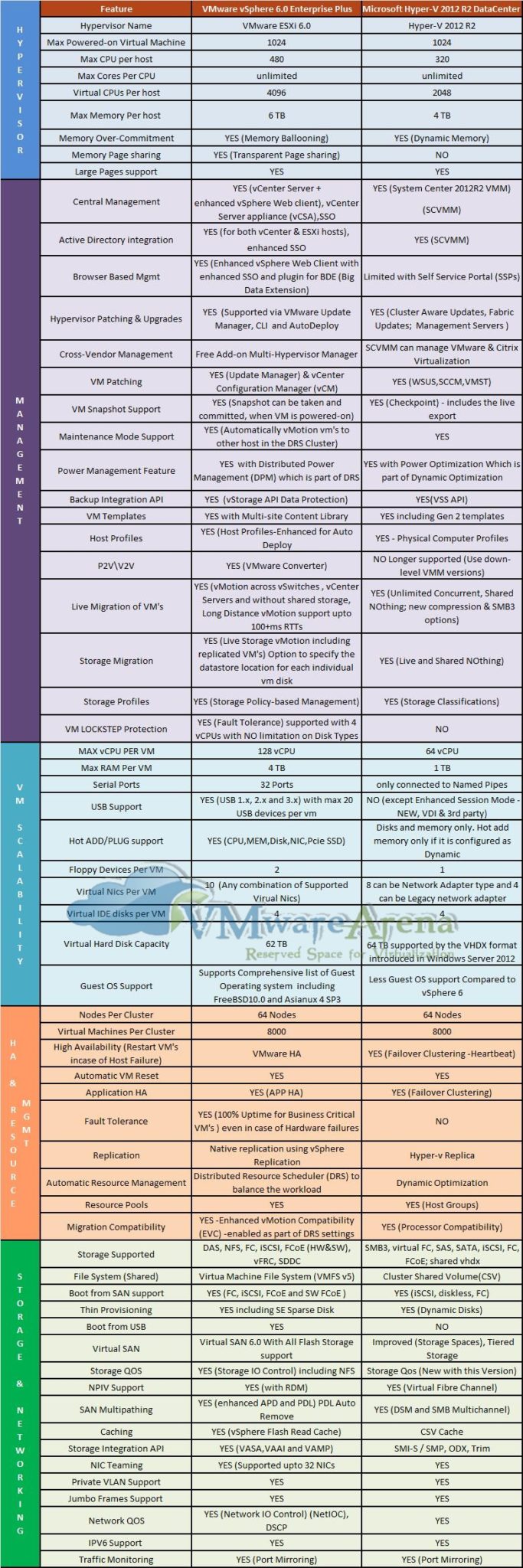
Не так давно на сайте VMwareArena появилось очередное сравнение VMware vSphere (в издании Enterprise Plus) и Microsoft Hyper-V в Windows Server 2012 R2 Datacenter Edition, которое включает в себя самую актуальную информацию о возможностях обеих платформ.
Мы адаптировали это сравнение в виде таблицы и представляем вашему вниманию ниже:
Группа возможностей
Возможность
VMware vSphere 6
Enterprise Plus
Microsoft Hyper-V в Windows Server 2012 R2 Datacenter Edition
Возможности гипервизора
Версия гипервизора
VMware ESXi 6.0
Hyper-V 2012 R2
Максимальное число запущенных виртуальных машин
1024
1024
Максимальное число процессоров (CPU) на хост-сервер
480
320
Число ядер на процессор хоста
Не ограничено
Не ограничено
Максимальное число виртуальных процессоров (vCPU) на хост-сервер
4096
2048
Максимальный объем памяти (RAM) на хост-сервер
6 ТБ
4 ТБ
Техники Memory overcommitment (динамическое перераспределение памяти между машинами)
Memory ballooning
Dynamic Memory
Техники дедупликации страниц памяти
Transparent page sharing
Нет
Поддержка больших страниц памяти (Large Memory Pages)
Да
Да
Управление платформой
Централизованное управление
vCenter Server + vSphere Client + vSphere Web Client, а также виртуальный модуль vCenter Server Appliance (vCSA)
System Center Virtual Machine Manager (SC VMM)
Интеграция с Active Directory
Да, как для vCenter, так и для ESXi-хостов через расширенный механизм SSO
Да (через SC VMM)
Поддержка снапшотов (VM Snapshot)
Да, снапшоты могут быть сделаны и удалены для работающих виртуальных машин
Да, технология Checkpoint, включая функции live export
Управление через браузер (тонкий клиент)
Да, полнофункциональный vSphere Web Client
Ограниченное, через Self Service Portal
Обновления хост-серверов / гипервизора
Да, через VMware Update Manager (VUM), Auto Deploy и CLI
Да - Cluster Aware Updates, Fabric Updates, Management Servers
Управление сторонними гипервизорами
Да, бесплатный аддон Multi-Hypervisor Manager
Да, управление VMware vCenter и Citrix XenCenter поддерживается в SC VMM
Обновление (патчинг) виртуальных машин
Да, через VMware Update Manager (VUM) и vCenter Configuration Manager (vCM)
Да (WSUS, SCCM, VMST)
Режим обслуживания (Maintenance Mode)
Да, горячая миграция ВМ в кластере DRS на другие хосты
Да
Динамическое управление питанием
Да, функции Distributed Power Management в составе DRS
Да, функции Power Optimization в составе Dynamic Optimization
API для решений резервного копирования
Да, vStorage API for Data Protection
Да, VSS API
Шаблоны виртуальных машин (VM Templates)
Да + Multi-site content library
Да, включая шаблоны Gen2
Профили настройки хостов (Host Profiles)
Да, расширенные функции host profiles и интеграция с Auto Deploy
Да, функции Physical Computer Profiles
Решение по миграции физических серверов в виртуальные машины
Да, VMware vCenter Converter
Нет, больше не поддерживается
Горячая миграция виртуальных машин
Да, vMotion между хостами, между датацентрами с разными vCenter, Long Distance vMotion (100 ms RTT), возможна без общего хранилища
Да, возможна без общего хранилища (Shared Nothing), поддержка компрессии и SMB3, неограниченное число одновременных миграций
Горячая миграция хранилищ ВМ
Да, Storage vMotion, возможность указать размещение отдельных виртуальных дисков машины
Да
Профили хранилищ
Да, Storage policy-based management
Да, Storage Classifications
Кластер непрерывной доступности ВМ
Да, Fault Tolerance с поддержкой до 4 процессоров ВМ, поддержка различных типов дисков, технология vLockstep
Нет
Конфигурации виртуальных машин
Виртуальных процессоров на ВМ
128 vCPU
64 vCPU
Память на одну ВМ
4 ТБ
1 ТБ
Последовательных портов (serial ports)
32
Только присоединение к named pipes
Поддержка USB
До 20 на одну машину (версии 1,2 и 3)
Нет (за исключением Enhanced Session Mode)
Горячее добавление устройств
(CPU/Memory/Disk/NIC/PCIe SSD)
Только диск и память (память только, если настроена функция Dynamic memory)
Диски, растущие по мере наполнения данными (thin provisioning)
Да (thin disk и se sparse)
Да, Dynamic disks
Поддержка Boot from USB
Да
Нет
Хранилища на базе локальных дисков серверов
VMware Virtual SAN 6.0 с поддержкой конфигураций All Flash
Storage Spaces, Tiered Storage
Уровни обслуживания для подсистемы ввода-вывода
Да, Storage IO Control (работает и для NFS)
Да, Storage QoS
Поддержка NPIV
Да (для RDM-устройств)
Да (Virtual Fibre Channel)
Поддержка доступа по нескольким путям (multipathing)
Да, включая расширенную поддержку статусов APD и PDL
Да (DSM и SMB Multichannel)
Техники кэширования
Да, vSphere Flash Read Cache
Да, CSV Cache
API для интеграции с хранилищами
Да, широкий спектр VASA+VAAI+VAMP
Да, SMI-S / SMP, ODX, Trim
Поддержка NIC Teaming
Да, до 32 адаптеров
Да
Поддержка Private VLAN
Да
Да
Поддержка Jumbo Frames
Да
Да
Поддержка Network QoS
Да, NetIOC (Network IO Control), DSCP
Да
Поддержка IPv6
Да
Да
Мониторинг трафика
Да, Port mirroring
Да, Port mirroring
Подводя итог, скажем, что нужно смотреть не только на состав функций той или иной платформы виртуализации, но и необходимо изучить, как именно эти функции реализованы, так как не всегда реализация какой-то возможности позволит вам использовать ее в производственной среде ввиду различных ограничений. Кроме того, обязательно нужно смотреть, какие функции предоставляются другими продуктами от данного вендора, и способны ли они дополнить отсутствующие возможности (а также сколько это стоит). В общем, как всегда - дьявол в деталях.
Таги: VMware, vSphere, Hyper-V, Microsoft, Сравнение, ESXi, Windows, Server
Компания VMware выпустила первое после нового года обновление своей серверной платформы виртуализации - VMware vSphere 6.0 Update 1b, включая обновления vCenter и ESXi.
Новых возможностей, конечно же, немного, но все же компоненты vSphere рекомендуется обновить ввиду наличия критичных обновлений подсистемы безопасности.
Что нового в VMware vCenter Server 6.0 Update 1b:
Поддержка метода обновления URL-based patching с использованием zip-пакета. Подробнее в KB 2142009.
Пользовательские настройки для Client Integration Plugin или диалогового окна VMware-csd guard в vSphere Web Client могут быть переопределены. Подробнее в KB 2142218.
vSphere 6.0 Update 1b включает поддержку TLS версий 1.1 и 1.2 для большинства компонентов vSphere без нарушения совместимости с предыдущими версиями. Компоненты которые по-прежнему поддерживают только TLS версии 1.0:
vSphere Client
Virtual SAN Observer на сервере vCenter Server Appliance (vCSA)
Syslog на сервере vCSA
Auto Deploy на vCSA
Auto Deploy на iPXE
О поддержке TLS-протоколов можно почитать подробнее в KB 2136185 .
Утилита certificate manager теперь автоматически вызывает скрипт updateExtensionCertInVC.py для обновления хранилищ сертификатов, которые построены не на базе VMware Endpoint Certificate Store (VECS).
Множество исправлений ошибок.
Что нового в VMware ESXi 6.0 Update 1b:
Поддержка TLS версий 1.1 и 1.2 для большинства компонентов без нарушения совместимости с предыдущими версиями.
Поддержка Advanced Encryption Standard (AES) с длиной ключа 128/256 бит для аутентификации через NFS 4.1 Client.
Исправления ошибок.
Скачать VMware vCenter Server 6.0 Update 1b и VMware ESXi 6.0 Update 1b можно по этой ссылке.
Иногда системному администратору VMware vSphere требуется узнать, сколько тот или иной хост ESXi работает с момента последней загрузки (например, требуется проверить, не было ли внеплановых ребутов).
Есть аж целых 5 способов сделать это, каждый из них можно применять в зависимости от ситуации.
1. Самый простой - команда uptime.
Просто заходим на хост ESXi из консоли или по SSH и выполняем команду uptime:
login as: root

  Using keyboard-interactive authentication.

  Password: XXXXXX

The time and date of this login have been sent to the system logs.
VMware offers supported, powerful system administration tools.  Please

  see www.vmware.com/go/sysadmintools for details.
The ESXi Shell can be disabled by an administrative user. See the

  vSphere Security documentation for more information.

  ~ # uptime

  04:26:24 up 00:20:42, load average: 0.01, 0.01, 0.01
2. С помощью команды esxtop.
С помощью утилиты esxtop можно не только отслеживать производительность хоста в различных аспектах, но и узнать его аптайм. Обратите внимание на самую первую строчку вывода:
# esxtop
4. Время запуска хоста из лога vmksummary.log.
Вы можете посмотреть не только время текущего аптайма хоста ESXi, но времена его прошлых запусков в логе vmksummary.log. Для этого выполните следующую команду:
cat /var/log/vmksummary.log |grep booted
2015-06-26T06:25:27Z bootstop: Host has booted

  2015-06-26T06:47:23Z bootstop: Host has booted

  2015-06-26T06:58:19Z bootstop: Host has booted

  2015-06-26T07:05:26Z bootstop: Host has booted

  2015-06-26T07:09:50Z bootstop: Host has booted

  2015-07-08T05:32:17Z bootstop: Host has booted
4. Аптайм в vSphere Client и Web Client.
Если вы хотите вывести аптайм сразу всех виртуальных машин на хосте в VMware vSphere Client, для этого есть специальная колонка в представлении Hosts:
5. Аптайм хостов через PowerCLI.
Конечно же, время работы хоста ESXi можно посмотреть и через интерфейс PowerCLI. Для этого нужно воспользоваться командлетом Get-VMHost:
Недавно мы писали о новой функции решения vGate 3.0 for Hyper-V, предназначенного для защиты виртуальной инфраструктуры Microsoft от несанкционированного доступа и безопасной ее конфигурации средствами политик безопасности. В преддверии выхода vGate 3.0 для обеих платформ виртуализации, vSphere и Hyper-V, мы расскажем о некоторых новых функциях продукта, которые будут доступны в обоих изданиях в первом квартале 2016 года.
Пару месяцев назад мы писали о том, что вышло обновление VMware vSphere 5.5 Update 3, которое полезно для пользователей, еще не перешедших на обновленную версию платформы виртуализации vSphere 6.
Новых возможностей там было немного, поэтому многие проигнорировали этот апдейт - а зря. Там появилось множество улучшений производительности операций в Web Client, о чем у VMware есть отдельная статья. Приведем основную выжимку здесь.
Как вы знаете, в vSphere Web Client 6.0 был сделан шаг вперед в плане улучшения производительности, а сейчас инженеры VMware портировали эти изменения уже на младшую версию vSphere 5.5 U3. При этом, по оценке самой VMware, теперь производительность тонкого клиента в этой версии в некоторых аспектах аналогична оной в vSphere 6.0 Update 1.
Улучшения были сделаны в следующих областях:
Меню действий и меню по правому клику мыши
Страницы Related Objects, Summary и Settings
Мастера выполнения операций (миграция, создание шаблона и т.п.)
Процесс логина в консоль
Графики отображения производительности
Для тестирования сделанных улучшений (VMware уверяет, что их было сделано очень много) использовались 2 типа окружения:
Большое – vCenter Server (32 vCPU / 64 GB RAM), 1000 хостов, 15000 ВМ
Посмотрим на время логина в Web Client:
Уменьшилось ровно в 2 раза. Теперь посмотрим на отклик меню действий (оно же вызывается по правой кнопке мыши):
Здесь кое-где и в 3 раза улучшилась ситуация. Для меню виртуальных машин ситуация не сильно улучшилась, так как в этом меню большое количество контекстно-зависимых действий.
Генерация графиков производительности (выбор объектов, ресайз графиков, обновление, выбор элементов для отображения). Здесь очень существенные улучшения, более чем в 2 раза:
Отображение связанных объектов, например, вы выбираете кластер и отображения списка виртуальных машин в нем происходит намного быстрее:
В общем, если вы еще не обновились - причина поставить новую версию Web Client есть.
Таги: VMware, Web Client, Performance, Update, vSphere
У большинства администраторов хотя бы раз была ситуация, когда управляющий сервер VMware vCenter оказывался недоступен. Как правило, этот сервер работает в виртуальной машине, которая может перемещаться между физическими хостами VMware ESXi.
Если вы знаете, где находится vCenter, то нужно зайти на хост ESXi через веб-консоль Embedded Host Client (который у вас должен быть развернут) и запустить/перезапустить ВМ с управляющим сервером. Если же вы не знаете, где именно ваш vCenter был в последний раз, то вам поможет вот эта статья.
Ну а как же повлияет недоступность vCenter на функционирование вашей виртуальной инфраструктуры? Давайте взглянем на картинку:
Зеленым отмечено то, что продолжает работать - собственно, виртуальные машины на хостах ESXi. Оранжевое - это то, что работает, но с некоторыми ограничениями, а красное - то, что совсем не работает.
Начнем с полностью нерабочих компонентов в случае недоступности vCenter:
Централизованное управление инфраструктурой (Management) - тут все очевидно, без vCenter ничего работать не будет.
DRS/Storage DRS - эти сервисы полностью зависят от vCenter, который определяет хосты ESXi и хранилища для миграций, ну и зависят от технологий vMotion/Storage vMotion, которые без vCenter не работают.
vMotion/SVMotion - они не работают, когда vCenter недоступен, так как нужно одновременно видеть все серверы кластера, проверять кучу различных условий на совместимость, доступность и т.п., что может делать только vCenter.
Теперь перейдем к ограниченно доступным функциям:
Fault Tolerance - да, даже без vCenter ваши виртуальные машины будут защищены кластером непрерывной доступности. Но вот если один из узлов ESXi откажет, то новый Secondary-узел уже не будет выбран для виртуальной машины, взявшей на себя нагрузку, так как этот функционал опирается на vCenter.
High Availability (HA) - тут все будет работать, так как настроенный кластер HA функционирует независимо от vCenter, но вот если вы запустите новые ВМ - они уже не будут защищены кластером HA. Кроме того, кластер HA не может быть переконфигурирован без vCenter.
VMware Distributed Switch (vDS) - распределенный виртуальный коммутатор как объект управления на сервере vCenter работать перестанет, однако сетевая коммуникация между виртуальными машинами будет доступна. Но вот если вам потребуется изменить сетевые настройки виртуальной машины, то уже придется прицеплять ее к обычному Standard Switch, так как вся конфигурация vDS доступна для редактирования только с работающим vCenter.
Other products - это сторонние продукты VMware, такие как vRealize Operations и прочие. Тут все зависит от самих продуктов - какие-то опираются на сервисы vCenter, какие-то нет. Но, как правило, без vCenter все довольно плохо с управлением сторонними продуктами, поэтому его нужно как можно скорее поднимать.
Для обеспечения доступности vCenter вы можете сделать следующее:
Защитить ВМ с vCenter технологией HA для рестарта машины на другом хосте ESXi в случае сбоя.
Использовать кластер непрерывной доступности VMware Fault Tolerance (FT) для сервера vCenter.
Как вы знаете, некоторое время назад вышло обновление платформы виртуализации VMware vSphere 6 Update 1, в котором были, в основном, только минорные обновления. Но было и важное - теперь виртуальный модуль VMware vCenter Server Appliance (vCSA) стало возможно обновлять путем монтирования к нему ISO-образа с апдейтом.
Давайте покажем упрощенный процесс обновления через смонтированный образ. Итак, соединимся с хостом vCSA по SSH (если у вас есть отдельный сервер Platform Services Controller, то коннектиться нужно к нему):
Далее скачаем обновление vCenter, в котором есть и обновление vCSA версии 6.0.0 (выберите продукт VC и в разделе VC-6.0.0U1-Appliance скачайтеVMware-vCenter-Server-Appliance-6.0.0.10000-3018521-patch-FP.iso):
Здесь надо пояснить, что это за обновления:
FP (Full patch) - это обновление всех компонентов vCenter, включая полноценные продукты, vCenter, vCSA, VMware Update Manager, PSC и прочее.
TP (Third party patch) - это обновление только отдельных компонентов vCenter.
Скачиваем патч FP (VMware-vCenter-Server-Appliance-6.0.0.10000-3018521-patch-FP.iso), после чего монтируем этот ISO-образ к виртуальной машине vCSA через vSphere Web Client или Embedded Host Client.
Далее возвращаемся к консоли vCSA:
Смонтировать ISO-образ можно также через PowerCLI с помощью следующих команд:
Далее выполняем следующую команду, если вы хотите накатить патчи прямо сейчас:
software-packages install --iso --acceptEulas
Либо патчи можно отправить на стейджинг отстаиваться (то есть пока обновить компоненты, но не устанавливать). Сначала выполняем команду отсылки на стейджинг:
software-packages install --iso --acceptEulas
Далее просматриваем содержимое пакетов:
software-packages list --staged
И устанавливаем апдейт со стейджинга:
software-packages install --staged
Если во время обновления на стейджинг или установки обновления возникли проблемы, вы можете просмотреть логи, выполнив следующие команды:
shell.set –enabled True
shell
cd /var/log/vmware/applmgmt/
tail software-packaged.log –n 25
Далее размонтируйте ISO-образ от виртуальной машины или сделайте это через PowerCLI следующей командой:
shutdown reboot -r "Updated to vCenter Server 6.0 Update 1"
Теперь откройте веб-консоль vCSA по адресу:
https://<FQDN-or-IP>:5480
И перейдите в раздел Update, где вы можете увидеть актуальную версию продукта:
Кстати, обратите внимание, что возможность проверки обновления в репозитории (Check URL) вернулась, и обновлять vCSA можно прямо отсюда по кнопке "Check Updates".
Те, из вас, кто пользуется веб-средством vSphere Web Client для управления виртуальной инфраструктурой VMware vSphere, знают, что при логине в окно клиента в самом низу предлагают скачать Client Integration Plugin (CIP):
CIP - это пакет средств от VMware, представляющий собой набор полезных утилит для некоторых административных операций в виртуальной инфраструктуре. Утилиты доступны как для Microsoft Windows, так и для Apple Mac OS X (а скоро будет и поддержка Linux).
Посмотрим на состав этого набора:
ovftool - это отдельная утилита CLI, которую можно использовать для импорта и экспорта виртуальных модулей (Virtual Appliances) в форматах OVF и OVA.
Windows Authentication - позволяет использовать аутентификацию SSPI Windows при логине через vSphere Web Client.
Remote Devices - возможность подключить клиентские устройства (CD-ROM, Floppy, USB и прочие) к виртуальной машине.
File Upload/Download - это вынесенный в отдельную утилиту Datastore browser для загрузки файлов на виртуальные хранилища.
Content Library - операции импорта и экспорта для компонента Content Library.
Client Side Logging/Config - позволяет записывать логи на стороне клиента, а также реализует настройки логирования vSphere Web Client.
Процедура развертывания vSphere Client Integration Plugin выглядит примерно так (видео от версии vSphere 5.5):
Ранее CIP как браузерный плагин использовал модель Netscape Plugin Application Programming Interface (NPAPI), но поскольку в Google Chrome последних версий и прочих браузерах поддержка этой устаревшей модели была окончена, то теперь используется обновленная модель отображения, которая реализована, начиная с Sphere 5.5 Update 3a и vSphere 6.0 Update 1 (поэтому лучше CIP использовать с платформами этих версий или выше).
Более подробно об утилитах CIP рассказано вот тут.
Для тех из вас, кто еще не обновил свою инфраструктуру на последнюю версию VMware vSphere 6, компания VMware приготовила очередной пакет исправлений VMware vSphere 5.5 Update 3b. На самом деле, это просто патч VMware ESXi 5.5 patch ESXi550-201512001, в котором произошли некоторые изменения в плане безопасности, а также исправлены ошибки.
Среди заявленных фич, касающихся security, основная - это отключенный по умолчанию SSL третьей версии (SSLv3). Отключили его (как в клиенте, так и в сервере) потому, что он считается устаревшим, и его поддержка уже не предоставляется в большинстве Enterprise-продуктов (об этом можно почитать в RFC 7568).
Внимание! Обязательно следуйте рекомендованной последовательности обновления продуктов VMware, то есть сначала обновите vCenter до версии 5.5 Update 3b и только потом ESXi 5.5 до версии Update 3b, чтобы избежать проблем с отключением хостов от сервера управления vCenter.
Также помните, что VMware View Composer версии ниже 6.2 не будет работать с хостами ESXi 5.5 Update 3b.
На блогах VMware появился интересный пост про производительность виртуальных машин, которые "растянуты" по ресурсам на весь физический сервер, на котором они запущены. В частности, в посте речь идет о сервере баз данных, от которого требуется максимальная производительность в числе транзакций в секунду (см. наш похожий пост о производительности облачного MS SQL здесь).
В данном случае речь идет о виртуализации БД с типом нагрузки OLTP, то есть обработка небольших транзакций в реальном времени. Для тестирования использовался профиль Order-Entry, который основан на базе бенчмарка TPC-C. Результаты подробно описаны в открытом документе "Virtualizing Performance Critical Database Applications in VMware vSphere 6.0", а здесь мы приведем основные выдержки.
Сводная таблица потерь на виртуализацию:
Метрика
Нативное исполнение нагрузки
Виртуальная машина
Пропускная способность транзакций в секунду
66.5K
59.5K
Средняя загрузка логических процессоров (72 штуки)
84.7%
85.1%
Число операций ввода-вывода (Disk IOPS)
173K
155K
Пропускная способность ввода-вывода дисковой подсистемы (Disk Megabytes/second)
929MB/s
831MB/s
Передача пакетов по сети в секунду
71K/s receive
71K/s send
63K/s receive
64K/s send
Пропускная способность сети в секунду
15MB/s receive
36MB/s send
13MB/s receive
32MB/s send
А вот так выглядит график итогового тестирования (кликабельно):
Для платформы VMware ESXi 5.1 сравнивалась производительность на процессоре микроархитектуры Westmere, а для ESXi 6.0 - на процессорах Haswell.
Результаты, выраженные в числе транзакций в секунду, вы видите на картинке. Интересно заметить, что ESXi версии 6.0 всерьез прибавил по сравнению с прошлой версией в плане уменьшения потерь на накладные расходы на виртуализацию.
А вот так выглядят усредненные значения для версий ESXi в сравнении друг с другом по отношению к запуску нагрузки на нативной платформе:
Ну и несложно догадаться, что исследуемая база данных - это Oracle. Остальное читайте в интереснейшем документе.
Странные вещи происходят в последнее время с VMware. Сначала в технологии Changed Block Tracking (CBT) платформы VMware vSphere 6 был найдет серьезный баг, заключавшийся в том, что операции ввода-вывода, сделанные во время консолидации снапшота ВМ в процессе снятия резервной копии, могли быть потеряны. Из-за этого пользователи переполошились не на шутку, ведь бэкапы, а это критически важная составляющая инфраструктуры, могли оказаться невосстановимыми.
Недавно этот баг был пофикшен в обновлении ESXi600-201511401-BG, и вроде бы все стало окей. Но нет - оказалось, что накатить обновление на ваши серверы VMware ESXi недостаточно, о чем своевременно сообщила компания Veeam (официальная KB находится вот тут). Нужно еще и сделать операцию "CBT reset", то есть реинициализировать Changed Block Tracking для виртуальных машин.
Все дело в том, что уже созданные файлы CBT map могут содержать невалидные данные, касательно изменившихся блоков, а ведь они могли быть созданы еще до накатывания патча от VMware. Таким образом, простое обновление ESXi не убирает потенциальную проблему - старые файлы *-ctk.vmdk могут, по-прежнему, быть источником проблем. Удивительно, как такая могучая компания как VMware просто взяла и прошляпила этот момент.
Итак, как нужно делать CBT reset для виртуальной машины описано вот тут у Veeam. Приведем этот процесс вкратце:
1. Открываем настройки виртуальной машины (да-да, для каждой ВМ придется это делать) и идем в Configuration Parameters:
2. Там устанавливаем значение параметра:
ctkEnabled = false
3. Далее устанавливаем
scsi0:x.ctkEnabled также в значение false:
4. Открываем папку с виртуальной машиной через Datastore Browser и удаляем все файлы *-ctk.vmdk (это и есть CBT map файлы):
5. Включаем виртуальную машину и заново запускаем задачу резервного копирования Veeam Backup and Replication.
Для тех, кто умеет пользоваться интерфейсом PowerCLI есть бонус - компания Veeam сделала PowerShell-скрипт, который автоматизирует эту операцию. Он позволяет переинициализировать CBT для указанных пользователем виртуальных машин. Виртуальные машины со снапшотом, а также выключенные ВМ будут проигнорированы. Также надо отметить, что при выполнении сценария создается снапшот машины, а потом удаляется, что может вызвать временное "подвисание" машины и ее недоступность в течение некоторого времени, поэтому лучше выполнять этот скрипт ночью или в нерабочие часы.
Рады представить вам очередного спонсора ресурса VM Guru - компанию 1cloud, предоставляющую услуги по аренде виртуальной инфраструктуры для физических и юридических лиц с 2012 года. Кликайте на баннер справа.
На данный момент оборудование 1cloud размещено в двух Дата-Центрах Росси: SDN в Санкт-Петербурге и Dataspace в Москве. Для построения инфраструктуры используется только самое надежное, качественное и современное оборудование: CISCO, DELL, NetApp, Juniper и другое).
В 1cloud используется платформа виртуализации VMware vSphere. 1cloud гарантирует доступность по SLA на уровне 99,9%. Главным вектором в развитии сервиса сотрудники 1cloud простоту и удобство работы с сервисом. Именно поэтому 1cloud постоянно дополняется всевозможными фичами призванными упростить жизнь конечного пользователя, например, возможность автоматического выставления счетов или возможность добавлять дополнительные диски различных типов. При этом, дизайн и устройство собственной панели управления 1cloud позволяют легко воспользоваться всем спектром возможностей пользователям с любым уровнем знаний в IT.
С той же целью в 1cloud разработали довольно обширную базу знаний, покрывающую основные потребности и вопросы пользователей, которая постоянно пополняется новыми статьями. Добавив к вышесказанному надежность, отказоустойчивость архитектуры 1cloud, весьма демократичные цены и качественную, вежливую техническую поддержку, работающую в режиме 24x7, вы получите представление о 1cloud.ru.
Аренда виртуальной инфраструктуры в 1cloud - это отличный выбор как для среднего и малого бизнеса, так и для частных лиц. Зайдите на сайт и вы сразу увидите конфигуратор виртуального сервера, а также его цену за месяц, сутки и час:
Выбирая 1cloud, Вы получаете сразу целый ряд выгод по доступным ценам:
Надежное оборудование High-End класса.
Возможность изменения конфигурации Ваших VPS практически налету.
Использование технологий High Availability и DRS позволяют гарантировать непрерывную доступность ваших виртуальных серверов и их высокую производительность (доступность по SLA 99,9 %).
Выделенный IPv4 для каждого виртуального сервера.
Тарификация каждые 10 минут и оплата только тех ресурсов, которые вы используете (при выключенном сервере оплата за RAM и CPU не списывается) позволяют экономить Ваши средства.
API, позволяющий автоматизировать операции в виртуальной среде.
Грамотная вежливая техподдержка, доступная в любой момент дня и ночи.
Собственная удобная и простая панель управления, с множеством возможностей:
- Изменять конфигурацию виртуального сервера
- Создавать частные сети
- Управлять DNS записями
- Создавать снапшоты виртуальных серверов
- Управлять резервными копиями серверов
- Работать с виртуальными серверами через web-консоль
- Создавать шаблоны виртуальных серверов и разворачивать из них новые сервера.
Удобные средства оплаты как для физических так и для юридических лиц (автовыставление счетов).
Финансовые закрывающие документы для юр. лиц.
Обширная, постоянно пополняющаяся база знаний.
При этом 1cloud постоянно развивают и улучшают свой сервис - оставляйте ваши комментарии. Подробнее о компании вы можете узнать по этой ссылке: https://1cloud.ru


 RSS
RSS